



部署教程
VPS 部署 Hermes Agent:安装、飞书接入与备份恢复
在 Debian VPS 安装 Hermes Agent,以普通用户和 systemd 运行网关,配置飞书长连接、白名单与备份恢复。
让 Hermes 在 VPS 上持续接收消息
把 Hermes 放到 VPS 上,最常见的用法是:在飞书里发一句任务,服务器负责查资料、处理文件、执行脚本,做完把结果发回来。电脑关机后,消息入口和定时任务还能继续运行。
安装之后还有几件事要确认:SSH 断开后进程还在不在,群里哪些人能调用它,命令审批按钮能不能收到回调,以及换一台服务器后,积累的记忆和技能还能不能找回来。
这次用了和上一篇 OpenClaw VPS 教程相同的 Debian 测试机,安装 Hermes Agent 0.21.5,对应 v2026.9.24。走的是普通用户安装、systemd 托管、管理页通过 SSH 隧道访问的路线。模型 API Key 和飞书应用凭据没有接入,因此实测覆盖安装、网页访问、服务重启和本机独立目录恢复;飞书消息收发按对应版本的官方说明配置,不能算已完成真人聊天测试。
先确定要让它做什么,再买服务器
Hermes 的记忆、技能和会话记录保存在自己的数据目录里。它可以把任务经验整理成技能,下一次再加载使用;这不会替你训练或更新底层大模型。模型能否正确调用工具、遵守要求,仍然取决于你选用的模型和任务本身。
如果只是想在飞书里问问题,机器主要承担网关和工具进程,模型推理交给外部 API。要它开浏览器、处理音视频、同时执行多个任务,内存和磁盘需求就会增加。打算在 VPS 本地运行大模型,则是另一套选型,不能沿用下面的配置建议。
对于个人使用,我会从 2 核、4 GB 内存、20 GB 以上 SSD 起步。这是给安装、网页构建和少量工具任务留余量的购买建议,并非官方最低配置。只跑消息入口可以尝试更小的机器,但不建议拿“空闲时能启动”推算浏览器任务也够用。
选地域时,检查服务器能否同时访问模型服务、GitHub/Python 软件源和飞书接口。你到 VPS 的 SSH 延迟只是其中一段;机器人回复一条消息,还要经过模型调用、工具执行和消息发送。看中某条建站线路后,也要确认它能访问你选的模型服务。
可以从本站的 雨云购买入口 或 Evoxt 购买入口 比较当前套餐。雨云推荐码是 KuZhuJi。先看机房、内存、续费规则和退款条件,不必为了机器人额外追求家宽 IP;这里也不把某个套餐写成所有模型服务都能使用的保证。
注册推荐码:KuZhuJi
VPS 租金与模型调用费用分开计算。把程序放到自己的服务器上,聊天内容仍可能随模型请求发往服务商,搜索、浏览器等外部工具也可能有各自的费用。先配置一套能用的模型和必要工具,其他能力用到时再加。
用普通用户安装,别让机器人拿着管理员权限干活
以下命令适用于 Debian/Ubuntu,由有 sudo 权限的管理员执行。测试机的精简系统最初缺 Git,补上以后又在编译工具检查处中断,因此把基础依赖一次装好:
sudo apt-get update
sudo apt-get install -y git curl xz-utils build-essential libatomic1 less
sudo useradd --create-home --shell /bin/bash hermes
sudo -iu hermes
后面的安装、模型配置、飞书配置和备份,都在 hermes 用户下操作。不要给这个账户额外加 sudo 权限。使用本地终端后端时,Hermes 执行的命令具有这个用户的文件访问权限,适合放在独立测试环境里,别和生产数据库、网站管理密钥混在一个账户下。
本文固定安装脚本和代码版本,方便复现这次测试。先下载脚本,查看后再运行:
curl -fL \
  https://raw.githubusercontent.com/NousResearch/hermes-agent/v2026.9.24/scripts/install.sh \
  -o /tmp/hermes-install.sh
less /tmp/hermes-install.sh
bash /tmp/hermes-install.sh \
  --branch v2026.9.24 \
  --skip-browser \
  --skip-computer-use \
  --non-interactive
export PATH="$HOME/.local/bin:$PATH"
hermes --version
--non-interactive 会跳过需要输入的设置环节,安装完成后仍要配置模型和消息渠道。两个 --skip 参数用于暂缓 Playwright/Chromium 和 Computer Use 驱动的安装,不代表已经验证浏览器工具可用。脚本仍会准备所需的 Node 环境。
如果要直接采用当时的最新安装流程,可以使用官方安装页提供的入口。但它会随项目更新,不要一边运行最新脚本,一边照着旧版的虚拟环境路径修复依赖。本文后续涉及 venv 的命令都针对 v2026.9.24。
这个版本在普通用户下的目录关系如下:
左右滑动查看全部字段
| 路径 | 放什么 |
|---|---|
| ~/.local/bin/hermes | 命令入口 |
| ~/.hermes/hermes-agent/ | 代码和这个版本的 Python 虚拟环境 |
| ~/.hermes/config.yaml | 模型、工具、网关等配置 |
| ~/.hermes/.env | 模型 Key、飞书凭据和环境变量 |
| ~/.hermes/memories/ | 持久记忆 |
| ~/.hermes/skills/ | 技能文件 |
| ~/.hermes/state.db | 会话等状态数据 |
需要快速文件检索或语音处理时,再由管理员安装 ripgrep、ffmpeg。测试中,普通账户无法自行安装系统软件,脚本明确提示文件检索会使用备用方式、部分音频能力受限。安装结束的成功提示并不等于所有可选工具都已准备好。
上述布局和参数可以对照该发布版的安装说明与安装脚本。
模型先在终端里跑通
在 hermes 用户下运行配置命令:
hermes model
hermes tools
hermes doctor
用 hermes model 选择服务商和模型,再用 hermes tools 开启需要的工具。自己的兼容接口,也按向导填写实际的 Base URL、模型 ID 和凭据。别只确认 Key 保存成功,还要启动 hermes,发一条简单消息,确认服务商接受请求、返回内容正常,再尝试一个小工具任务。
终端里就报模型不存在、鉴权失败或额度不足,先解决模型服务;终端能回答、飞书不回,再去检查消息接入。
工作目录也最好单独设置:
mkdir -p "$HOME/work"
hermes config set terminal.backend local
hermes config set terminal.cwd "$HOME/work"
terminal.backend local 表示命令在这台 VPS 上执行。工作目录方便收拢任务文件,但它本身不是文件系统沙箱;这个用户能读取的其他目录,终端命令也可能访问。文件写入保护和命令审批能减少误操作,不能替代操作系统权限或隔离环境。
需要 Docker 终端后端时,先阅读终端后端配置和Docker 部署说明。Hermes 程序在容器里运行,与工具命令在 Docker 沙箱里执行,是两种不同的部署方式。也不要为了省事就把 Docker socket 交给一个存放生产密钥的机器人账户。
飞书接入要配两处回调
最省事的入口是:
hermes gateway setup选择 Feishu / Lark。该版本支持扫码创建应用;如果当前租户或创建流程不能使用扫码方式,再走手动输入。首次配置飞书可能需要补装 Python 依赖,本文测试另外安装并确认加载了 lark-oapi 1.6.8。
对于本文固定的版本,想提前准备依赖,可以执行:
cd ~/.hermes/hermes-agent
~/.hermes/bin/uv pip install \
  --python venv/bin/python \
  -e '.[feishu]'
这一步只安装 SDK 和相关包,不会自动替你创建飞书应用、发布版本或完成连接。
手动创建企业自建应用
打开飞书开放平台,创建企业自建应用,启用机器人能力,记下 App ID 和 App Secret。Hermes 需要的是应用凭据,群自定义机器人的 webhook 地址不能代替它们。
按照这个版本的飞书接入说明,消息、附件和群信息相关的基础权限包括:
左右滑动查看全部字段
| 权限 | 用途 |
|---|---|
| im:message | 接收和读取消息 |
| im:message:send_as_bot | 以机器人身份发送消息 |
| im:resource | 获取用户发来的图片、文件和音频 |
| im:chat | 访问群聊信息 |
| im:chat:readonly | 读取群列表与成员信息 |
官方还列出 im:message.reactions:readonly、admin:app.info:readonly、contact:user.id:readonly,分别用于表情事件、机器人身份识别和用户 ID 解析。按要使用的功能添加,权限最终能否生效还受租户审批影响。普通聊天不必顺手开通云文档编辑或整盘文件访问。
事件订阅和卡片回调分开配置
推荐使用 长连接 WebSocket。连接由 VPS 主动发起,无须为收消息购买域名,也无须把管理页端口开放到公网。
飞书后台有两个不同的页签,都要看:
- 事件配置:选择使用长连接,订阅 im.message.receive_v1,用来接收消息。
- 回调配置:同样选择长连接,添加 card.action.trigger,用来接收卡片按钮点击。机器人设置中还要确认交互卡片能力可用。
第二项容易漏掉。聊天文字能收发,并不表示命令审批卡片也能工作。如果“允许一次”“拒绝”等按钮点击后没反应,或出现 200340,先检查回调配置及应用版本有没有发布。把 card.action.trigger 当普通消息事件添加,不能替代卡片回调配置。
长连接保存时如果提示应用尚未建立连接,先让配置好凭据的 Hermes 网关在前台运行,再回飞书后台保存。完成权限、事件和回调设置后,创建并发布应用版本;企业应用可能还需要管理员审批。最后确认自己在应用的可用范围内,再打开机器人聊天。
让自己的账号先通过白名单
向导保存的设置可以在 ~/.hermes/.env 中核对。下面展示的是需要检查的字段,cli_xxx、secret_xxx、ou_xxx 都要换成实际值;编辑已有文件时保留原来的模型配置,不要整份覆盖:
FEISHU_APP_ID=cli_xxx
FEISHU_APP_SECRET=secret_xxx
FEISHU_DOMAIN=feishu
FEISHU_CONNECTION_MODE=websocket
FEISHU_ALLOWED_USERS=ou_xxx
FEISHU_GROUP_POLICY=allowlist
FEISHU_REQUIRE_MENTION=true
FEISHU_ALLOW_ALL_USERS=false
GATEWAY_ALLOW_ALL_USERS=false
中国版飞书用 FEISHU_DOMAIN=feishu,国际版 Lark 用 lark。FEISHU_ALLOWED_USERS 填当前应用对应的用户 Open ID,通常以 ou_ 开头;多个用户用英文逗号分隔。不要拿 oc_ 开头的群聊 ID 填用户白名单,也不要照抄另一个应用里查到的 Open ID。
私聊第一次遇到未授权用户时,可以使用配对流程:让自己的账号给机器人发消息,按返回的配对码在服务器上批准。
hermes pairing list
hermes pairing approve feishu 配对码
群聊还会经过飞书适配器的群策略检查。默认 allowlist 下,空的 FEISHU_ALLOWED_USERS 会挡住普通用户的群消息;个人部署直接填自己的 Open ID 更容易检查。私聊已配对,不代表任何群里、任何用户都获得了相同权限。
不要用 GATEWAY_ALLOW_ALL_USERS=true 来临时“修好”白名单问题。那会放宽网关的用户授权;群策略、@ 提及和应用可用范围仍各自有作用,也可能让排错变得更混乱。
把机器人加入群以后,用真正的 @机器人 发一条短消息。本文保留 FEISHU_REQUIRE_MENTION=true,避免机器人把所有群消息都当任务。config.yaml 中的 group_sessions_per_user: true 可以按发送者分开群会话历史,但同一个操作系统账户执行工具时,仍会共享它能访问的文件,不能把会话分开当成多租户隔离。
私聊授权的实际检查顺序以网关安全说明为准;群消息的筛选则可以核对飞书适配器代码。这也解释了为什么仅看“长连接已建立”还不能确认机器人能回复你。
SSH 断开后,由 systemd 接着运行
先用前台模式排错:
hermes gateway run观察日志,确认模型和飞书配置没有明显错误。前台模式随终端退出而结束;准备长期运行时,先按 Ctrl+C 停掉它,再安装后台服务,不要同时运行两个处理同一应用消息的网关。
回到管理员账户,为 hermes 用户启用 linger:
sudo loginctl enable-linger hermes
sudo -iu hermes
export PATH="$HOME/.local/bin:$PATH"
export XDG_RUNTIME_DIR="/run/user/$(id -u)"
hermes gateway install --start-now --start-on-login
hermes gateway status
这里安装的是 用户级 systemd 服务。linger 让用户管理器在没有 SSH 会话时也能保留运行,并支持随系统启动;这次测试确认了服务启用和重启,没有实际重启整台服务器。
日常操作都在同一个 hermes 用户下执行:
hermes gateway restart
hermes gateway status
journalctl --user -u hermes-gateway.service -n 80 --no-pager
查看状态时,要同时看进程和渠道连接。测试中,即使没有启用任何消息平台,网关也会继续运行以承载 cron 功能,所以 active (running) 本身不能证明飞书在线,更不能证明模型调用成功。
重启采用优雅退出,可能等待当前任务和清理过程。命令显示正在等待时,先看日志,不要马上再开一个网关。完整管理命令见对应版本的网关说明。
管理页通过 SSH 隧道打开
飞书作为日常入口后,管理页主要用来查看状态、日志、配置和会话。它需要单独启动,网关服务运行并不代表网页服务也已运行。
在服务器上的 hermes 用户终端运行:
hermes dashboard --host 127.0.0.1 --port 9119 --no-open首次启动可能构建网页界面,等终端打印可访问地址。在自己的电脑上建立 SSH 隧道,把 你的SSH账户@服务器IP 替换成已有的登录方式:
ssh -N -L 127.0.0.1:59119:127.0.0.1:9119 你的SSH账户@服务器IP然后打开 http://127.0.0.1:59119。网页端口留在服务器本机,不需要增加 9119 的公网放行规则。SSH 隧道断开后,浏览器就无法通过这个本地转发访问它。
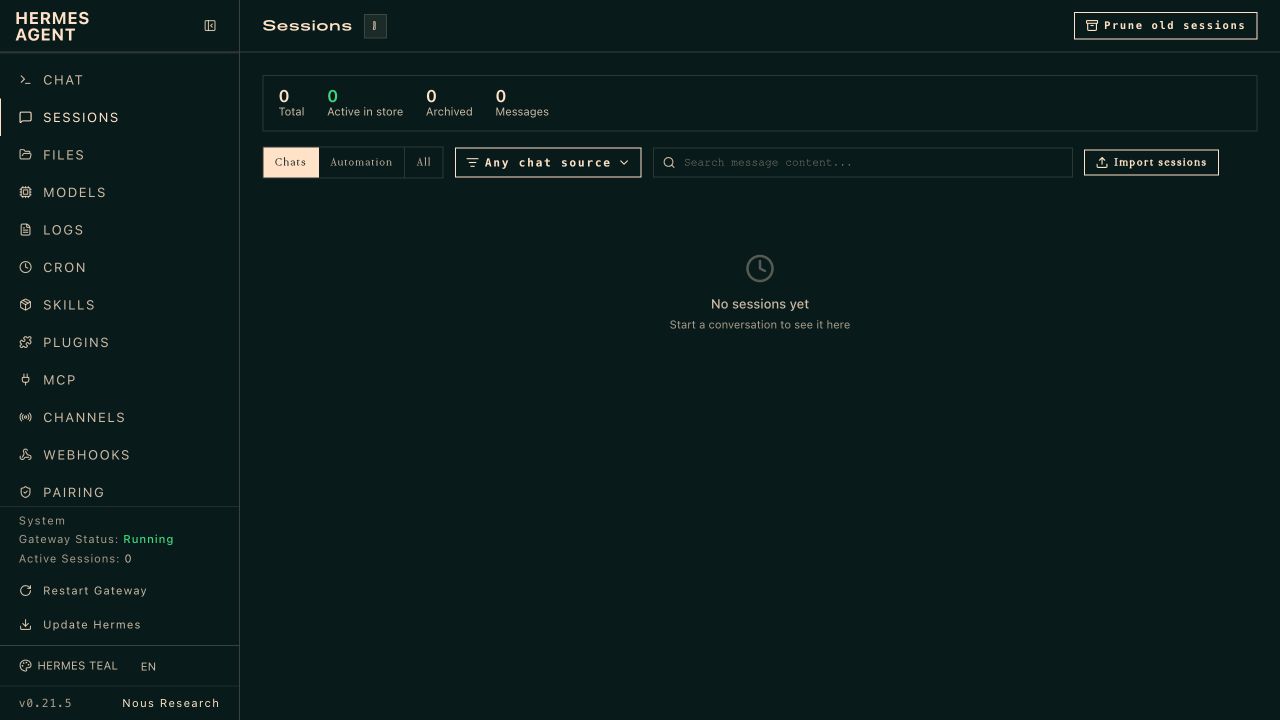
下面是测试机通过隧道访问的管理页。左侧显示网关 Running,版本是 0.21.5;会话为空,因为这次没有接入模型进行聊天。
如果确实需要给远程客户端长期提供网页服务,应按官方管理页说明配置受支持的鉴权方式。这个版本的 --insecure 已经是弃用的无效参数,不能拿它当关闭鉴权的办法。
备份的是积累的数据,换机还要安装程序
这台测试机当晚就到期,因此安装完成后还做了备份恢复。机器人用得越久,记忆、技能、会话和凭据越值得保留;重新下载程序,只能拿回一套空的安装。
Hermes 自带完整备份命令。为了便于确认边界,第一次备份可以在没有任务运行时,停下网关,并退出已经打开的管理页服务:
hermes gateway stop
hermes dashboard --stop
umask 077
mkdir -p "$HOME/backups"
hermes backup --output "$HOME/backups" --keep 0
hermes gateway start
--output 指向已存在的目录时,会在其中创建带时间戳的 ZIP。--keep 0 表示这次不自动清理旧备份,后续要做轮转再单独安排。观察终端的 Backup complete 和退出状态;如果显示 incomplete,即使 ZIP 已生成,也不能把它当完整备份。
这类备份包含 .env 等凭据文件,要按密钥文件保存。不要放公开 Git 仓库,也不要把 ZIP 当普通附件转发给别人。备份下载到自己的电脑或私有存储后,再检查文件能否解压、能否恢复,放在即将到期的同一台 VPS 上不算已经带走。
换机时,先在新机的独立用户下安装相应版本的 Hermes,把备份传给这个用户,确认没有其他网关同时使用该数据目录,再导入:
hermes gateway stop
hermes dashboard --stop
hermes import "$HOME/hermes-backup-待恢复文件.zip"
hermes doctor
hermes gateway status
导入会涉及已有文件的替换,运行前核对文件名和目标账户。不要为了跳过提示而在有现成数据的机器上直接加 --force。导入流程可能尝试恢复网关服务,完成后先查看状态与日志,确认路径、凭据和任务安排,再决定是否启动或重启。
还有三个容易混淆的地方:
- hermes backup 是数据备份,不包含 hermes-agent 代码仓库,不能代替新机安装。
- hermes profile export 用来导出单个 profile,凭据默认排除。分享 profile 很方便,但拿它做整机恢复会漏掉登录信息。
- 任务工作目录、外部挂载盘、独立浏览器资料目录及外部服务的数据,应另外检查备份覆盖范围。不要仅凭“完整备份”四个字就认定整台 VPS 的文件都在 ZIP 里。
官方命令使用 SQLite 的安全复制方式处理数据库,可以在运行中备份;本文实际验证的是停下服务后的备份。恢复到同一台服务器的一个新 HERMES_HOME 后,配置和 .env 与原文件一致,手工放入的记忆、技能测试标记保留,恢复出来的数据库通过 quick_check。这次没有跨机器导入,也没有用模型生成一段聊天历史再恢复。
备份的包含项与排除项可以对照CLI 命令参考和迁移 FAQ。
安装以后,记忆和定时任务怎么用
记忆不是把每一句聊天都塞进一个文件。默认内置记忆保存在 ~/.hermes/memories/MEMORY.md 与 USER.md,会话检索另有数据库记录。技能则是可以检查、修改的文件,适合保存反复使用的任务步骤。
第一次让它记住一个工作目录或写作要求,别只看回复中的“已经记住”。检查文件是否真的出现了对应内容。刚保存的记忆不一定会立刻进入当前会话最初加载的快照;一个任务做完,在飞书里用 /new 开始新任务,比把所有事情塞进一条无限增长的对话更容易管理。
定时任务的结果还需要有明确的投递位置。飞书会话里可用 /set-home 设置 Home Chat,或配置 FEISHU_HOME_CHANNEL=oc_xxx。这里填的是聊天 ID,和用户白名单里的 ou_xxx 用途不同。
刚接入时,可以让它执行一次很短的定时任务,查看任务列表、执行结果,以及飞书里是否收到消息。模型调用会产生费用,不建议拿高频定时任务测试“它是不是活着”。
服务检查与常见故障
测试环境是 Debian 13.7、4 vCPU、约 7.8 GiB 内存、40 GB 系统盘。Hermes 安装在没有 sudo 权限的 hermeslab 用户下,版本 0.21.5,源码修订为 f97608f178d1ffeca59860195ab7da295f7c8e5f。安装器复用了系统 Python 3.13.5,并下载了 Node 26.10.0。
已确认的结果包括:命令入口可用;用户级 systemd 服务启用并运行;重启前后网关 PID 改变,服务重新进入运行状态;管理页只监听本机地址,通过 SSH 隧道可以实际打开;飞书 SDK 安装并能导入;备份恢复保留测试标记、配置和凭据文件结构,4 个恢复后的数据库 quick_check 均为 ok。
网关稳定运行后,约 12 秒内的 6 次 systemd MemoryCurrent 采样平均约 159.4 MiB。这里没有连接消息平台、调用模型或运行任务,管理页也属于另一个进程,这个数只说明本次空闲网关的占用,不能拿来估算完整任务的峰值。
hermes doctor 有一项值得单独看:系统 Python 链接的 SQLite 为 3.46.1,提示 WAL-reset 问题。这次新建数据库的日志显示 Hermes 使用了 journal_mode=DELETE,以避开启用有问题的 WAL。它不是“数据库测试全部没有警告”。SQLite 官方说明列出的修复版本包括 3.51.3,以及回移修复的 3.50.7、3.44.6;修复时要确认 Hermes 实际使用的 Python 链接到的 SQLite,而不是只看系统 sqlite3 命令的版本。已有数据库也不要在其他进程仍持有连接时手动改日志模式。
如果部署时卡住,可以按症状查:
左右滑动查看全部字段
| 现象 | 先检查什么 |
|---|---|
| 安装器提示 Git 或 C++ compiler 不存在 | 管理员有没有装 git、build-essential;普通用户不能靠自己的权限补系统包 |
| hermes: command not found | 当前用户是否正确,~/.local/bin 是否在 PATH 中 |
| systemd 用户服务提示无法连接 bus | linger 是否启用,当前账户及 XDG_RUNTIME_DIR 是否指向该用户的运行目录 |
| 网关 Running,飞书仍不回 | 渠道连接状态、模型配置、用户授权、应用发布与可用范围 |
| 私聊能用,群里不回 | 是否真正 @ 机器人,发送者 Open ID 是否在白名单,群策略是否拒绝 |
| 卡片能看到,点击没反应 | 回调页签有没有 card.action.trigger,回调模式和应用发布版本是否正确 |
| 重启后 Key 或会话像丢了 | 是否换了运行用户、profile 或 HERMES_HOME,是否误读另一个账户的数据目录 |
| 备份导入后仍没有模型或飞书回复 | 程序是否已安装,路径和凭据是否有效,服务有没有恢复,别只检查 ZIP 文件存在 |
升级前先做一份备份。hermes update 会更新源安装,可能改变运行环境和依赖,不能把本文固定版本的成功记录当成未来版本的验收。升级后重新检查版本、doctor、服务状态,再做一次模型响应和飞书消息测试。
已经装过 OpenClaw,也不用为了尝试 Hermes 先删掉原服务。用独立账户和数据目录做验证;如果要迁移旧配置,可以先用 hermes claw migrate --dry-run 查看范围,再决定哪些数据需要带过来。两套机器人先各自跑通,比同时改模型、平台和部署方式更容易找到问题。